Analisi Economica
Introduzione
La sezione Analisi e Report consente di generare report quantitativi e statistici per monitorare volumi, valori e performance delle attività logistiche.
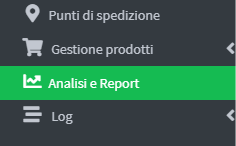
Per accedere clicca su Analisi e Report nel menu di sinistra sotto la voce Operazioni.
Analisi Economica
1. Report focalizzati sugli aspetti economici della logistica, con l’obiettivo di monitorare i costi di spedizione e valutarne la marginalità.
Permette di analizzare i costi di spedizione in base a:
- Periodo di riferimento (giorni, settimane, mesi, ecc.)
- Servizio di spedizione (corriere, tipologia, ecc.)
Report dedicati al monitoraggio delle attività operative quotidiane, con focus sull’individuazione di criticità e anomalie.
Identifica gli ordini che presentano anomalie operative, come:
- Ordini in ritardo
- Ordini non evasi
Mostra la quantità totale di spedizioni suddivise per status di tracking (es. in transito, consegnato, in giacenza, ecc.) e fornisce una visione aggregata che permette di capire in tempo reale lo stato complessivo delle spedizioni.
Report focalizzati sugli aspetti economici della logistica, per monitorare costi, efficienza e marginalità.
Analisi dei costi di spedizione in base a:
- Periodo di riferimento (giorni, settimane, mesi, ecc.)
- Servizio di spedizione (corriere o tipologia di spedizione)
2. Clicca sul pulsante Interroga per accedere alla pagina di Generazione del Report. 
3. In questa pagina è possibile generare report statistici sui prodotti gestiti nel tempo, con possibilità di applicare diversi filtri dinamici.
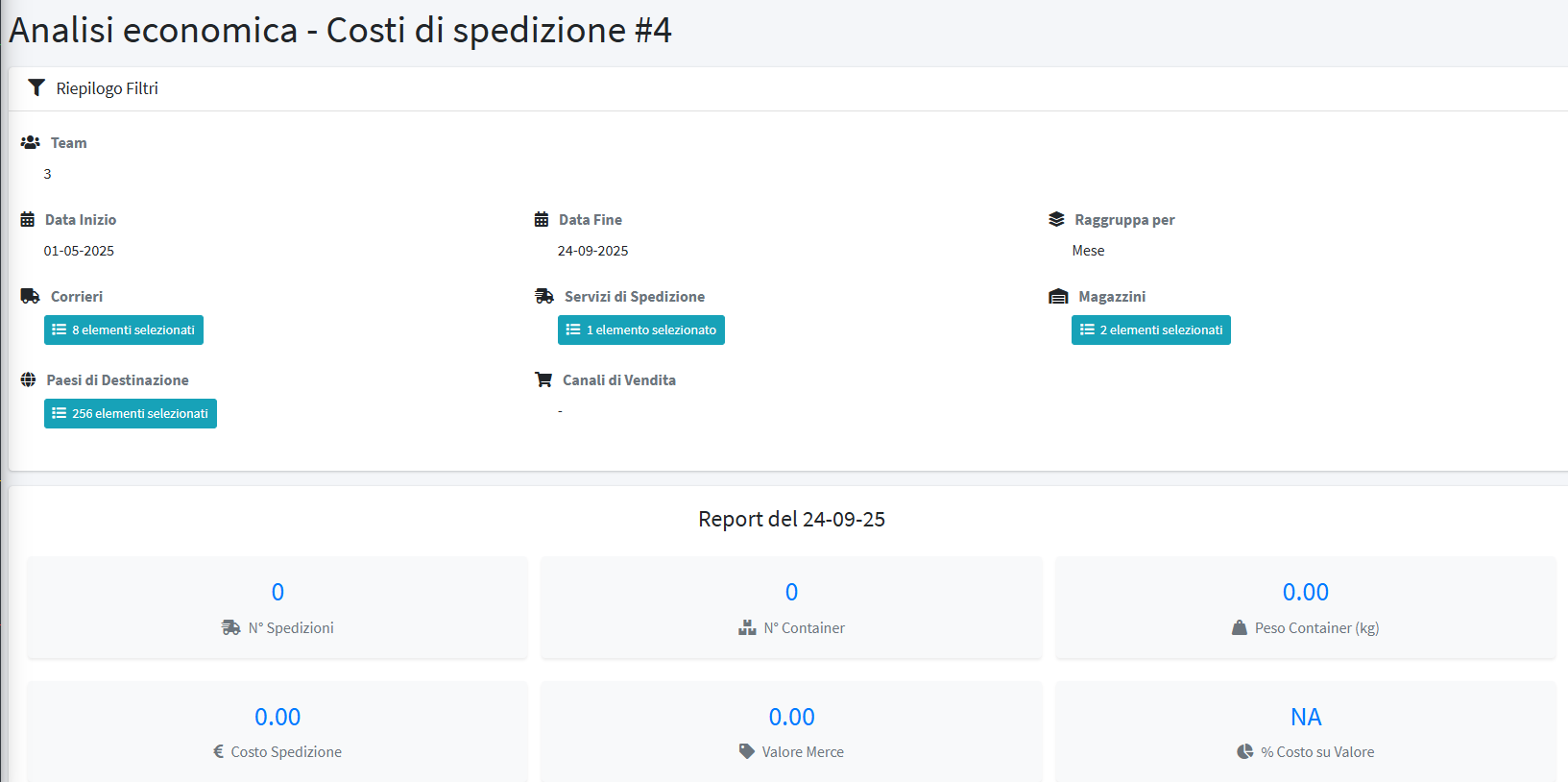
4. Il Campo Team serve a filtrare i dati in base al gruppo di lavoro che ha gestito le spedizioni. Utile se in azienda ci sono più reparti o squadre che si occupano di spedizioni diverse.
Esempio: puoi vedere i costi generati solo dal Team Italia, oppure solo dal Team Europa.

5. Intervallo di date permette di scegliere il periodo di tempo da analizzare, così puoi concentrarti su un mese, una settimana o anche su un solo giorno.

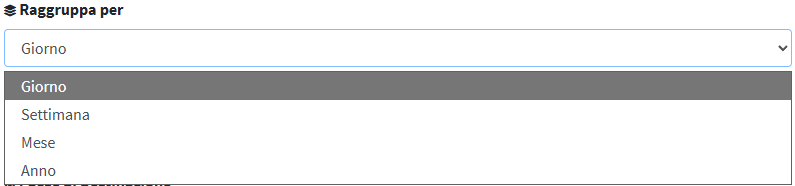
6. Nel menu a tendina Raggruppa per, possiamo scegliere di mostrare i dati per :
- Giorno : Utile se vuoi un’analisi molto dettagliata, per capire quali giorni hanno avuto più costi o più spedizioni.
- Esempio: vedere se il lunedì i costi sono più alti rispetto al resto della settimana.
- Settimana : Serve per avere una visione più chiara senza troppo dettaglio, ma comunque utile per controllare l’andamento.
- Esempio: confrontare la prima settimana del mese con la seconda per vedere se i volumi crescono.
- Mese : Perfetto per analisi di medio periodo e confronti tra mesi diversi.
- Esempio: verificare se ad agosto i costi di spedizione sono stati più alti che a settembre.
- Anno : Utile per statistiche di lungo periodo e per vedere l’andamento generale.
- Esempio: confrontare i costi di spedizione del 2024 con quelli del 2025.
7. Nel campo Corriere è possibile scegliere uno o più corrieri utilizzati per le spedizioni. Serve a confrontare i costi tra i vari operatori (es. DHL, UPS, GLS).
Esempio: puoi vedere quanto hai speso con DHL rispetto a UPS nello stesso periodo.

8. Servizio corriere serve a selezionare il tipo di servizio scelto con il corriere. I corrieri offrono più opzioni: standard, express, economy.
Esempio: puoi scoprire se il servizio express è molto più costoso rispetto allo standard.

9. Magazzino filtra i dati in base al magazzino da cui è partita la spedizione. Utile se hai più sedi operative o depositi.
Esempio: confrontare i costi di spedizione dal magazzino di Milano con quelli dal magazzino di Roma.

10. Il menu a tendina Paese di destinazione mostra solo le spedizioni inviate a un determinato Paese. Serve a capire i costi per nazione e a confrontare mercati diversi.
Esempio: vedere se spedire in Germania costa di più o di meno rispetto alla Francia.

11. Nel menu a tendina Canale di vendita è possibile scegliere il canale attraverso cui è stato fatto l’ordine. Ogni canale può avere costi diversi: e-commerce, negozio fisico, marketplace (es. Amazon).
Esempio: analizzare i costi delle spedizioni solo per gli ordini arrivati da Amazon.

12. 11. Clicca sul pulsante Genera Report per avviare l'elaborazione dei dati richiesti. 

13. Una volta generato il Report sarà consultabile nella pagina principale cliccando sul pulsante Visualizza Report Completo