Creazione di un'etichetta composita
Configurazione
1. Nel menu di sinistra della Cloud App, clicca su Post creazione etichetta sotto la voce Configurazioni.
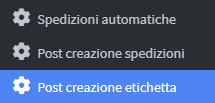
2. Nella pagina principale crea un Evento cliccando su Aggiungi evento Post creazione spedizioni  .
3. Rinomina l'evento nel campo Nome con Post creazione etichetta.

4. Clicca su Salva e chiudi 
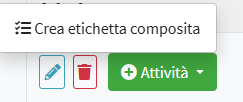
5. Clicca su Attività per visualizzare il menu a tendina
6. Nel menu Attività abbiamo un'unica opportunità di scelta Crea etichetta composita.
7. Clicca il menu a tendina Custom Label template per visualizzare il formato dell'etichetta personalizzata.

- Generic composite label - Portrait - PDF - A5 (order number) : genera un'etichetta in formato A5 in PDF con il numero dell'ordine.
- Generic composite label - Portrait - PDF - A5 (order secondary_id) : genera un'etichetta in formato A5 in PDF con il numero secondario dell'ordine.
8. Una volta scelto il formato e le informazioni da inserire, clicca nel menu a tendina Source Attachment per visualizzare l'allegato da inserire nell'etichetta.
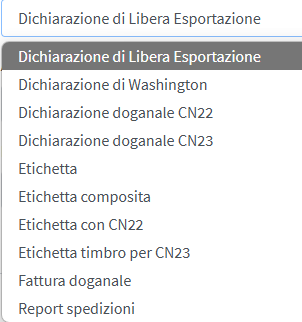
- Dichiarazione libera di esportazione : è un documento che attesta che le merci in spedizione non sono soggette a restrizioni di esportazione o regolamenti specifici.
- Dichiarazione di Washington : è un modulo utilizzato per dichiarare sotto la propria responsabilità che la merce in spedizione non contiene parti di specie protette dalla Convenzione di Washington.
- Dichiarazione doganale CN22 : è un modulo utilizzato per le spedizioni internazionali di merci con un valore fino a 1.000 euro. Questo modulo contiene informazioni essenziali come la descrizione del contenuto, il peso netto, il valore totale, il numero tariffario e il paese di origine delle merce.
- Dichiarazione doganale CN23 : è un modulo utilizzato per le spedizioni internazionali di merci con un valore superiore a 1.000 euro o per spedizioni commerciali. Questo modulo è più dettagliato rispetto alla CN22 e contiene informazioni aggiuntive come il nome e l'indirizzo del mittente e del destinatario, il contenuto del pacco, il valore della merce, il peso netto, il numero di articoli, la tariffa doganale e il paese di origine delle merci.
- Etichetta : aggiunge un'etichetta semplice
- Etichetta composita : è un tipo di etichetta utilizzata nelle spedizioni internazionali che combina diverse informazioni necessarie per la dogana. Questa etichetta include dettagli come il nome del mittente, il destinatario, la descrizione delle merci, il peso, il valore, il numero di colli e altre informazioni rilevanti per la corretta gestione della spedizione e il rispetto delle normative doganali.
- Etichetta con CN22 : aggiunge le informazioni CN22 ad un'etichetta semplice.
- Etichetta Con CN23 : aggiunge le informazioni CN23 ad un'etichetta semplice.
- Etichetta timbro per CN23 : è un'etichetta che viene utilizzata insieme al modulo doganale CN23 per le spedizioni internazionali. Questa etichetta include un timbro che può essere utilizzato per indicare la data e il luogo di spedizione, confermando l'autenticità del modulo doganale e delle informazioni riportate.
- Fattura doganale : è un documento fondamentale per le spedizioni internazionali. Questa fattura contiene informazioni dettagliate sulla merce. La fattura doganale è utilizzata dalle autorità doganali per determinare i dazi e le tasse che devono essere applicati alle merci in transito.
- Report spedizioni : è un documento o un file che fornisce una panoramica dettagliata delle spedizioni effettuate da un'azienda o un'organizzazione.
9. Nel menu a tendina Attachment model si indica dove deve essere attaccato fisicamente il documento che viene creato :
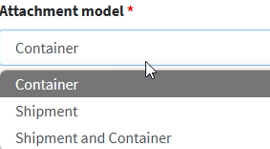
Container : l'etichetta viene applicata al solo container.
Shipment : l'etichetta viene applicata al pacco spedito
Shipment and container : l'etichetta viene applicata sia al pacco e sia al container.
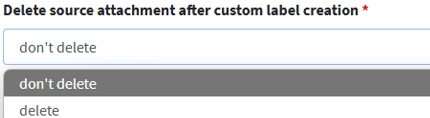
10. Nell'ultimo menu Delete source attachment after custom label creation l'utente può scegliere di cancellare o meno l'etichetta originale.
11. Clicca su Salva e chiudi per completare la creazione