Spedizioni automatiche
Elenco spedizioni automatiche
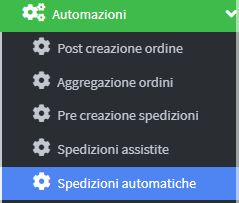
1. Clicca su Spedizioni automatiche nel sottomenu Automazioni nella colonna Configurazioni.
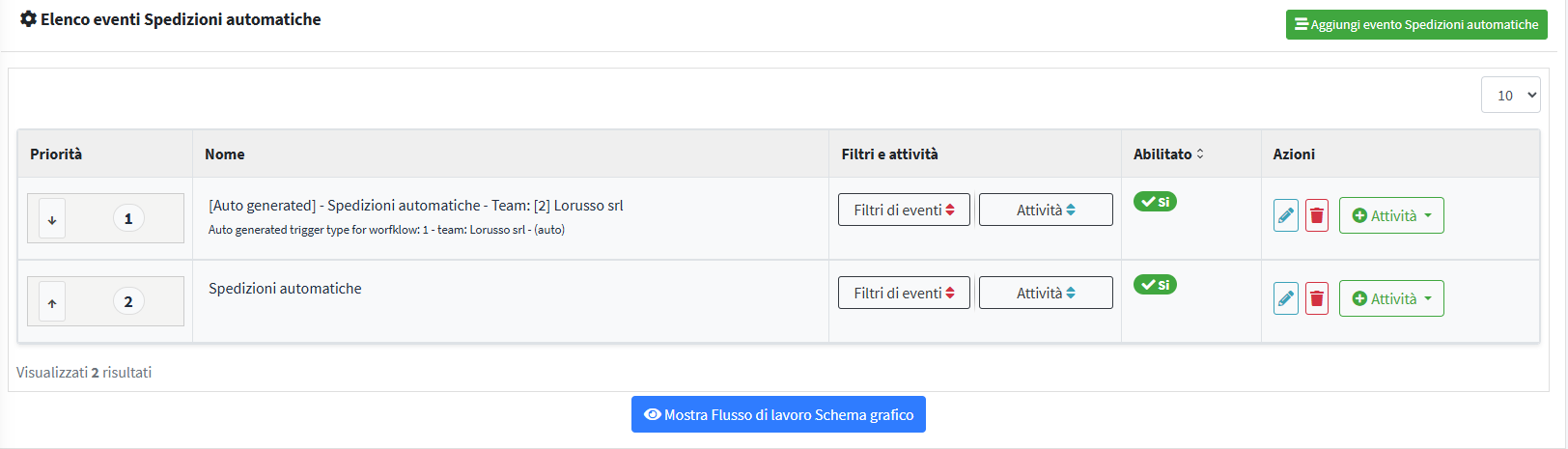
2. Viene visualizzata la pagina con l'elenco eventi spedizioni automatiche create dal sistema.
Aggiungere evento spedizioni automatiche
1. Clicca sul pulsante in alto a destra Aggiungi evento Spedizioni automatiche.
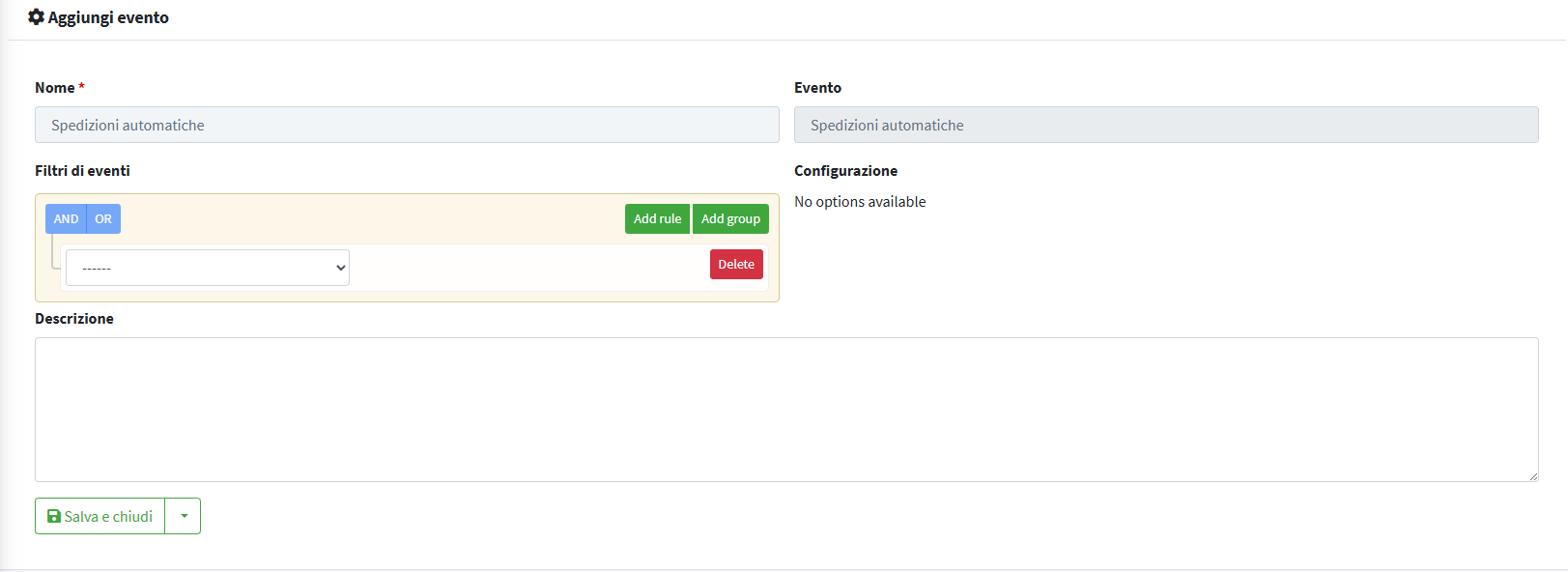
2. L'utente può impostare degli eventi per le spedizioni automatiche tramite i Filtri eventi.
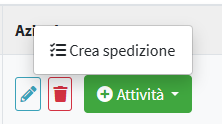
3. Dopo aver creato l'evento, apri il menu Azioni e seleziona l'opzione 'Crea spedizione'.
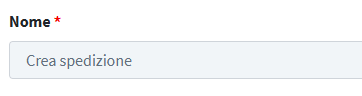
4. Inserisci il nome desiderato per l'attività nel campo 'Nome".
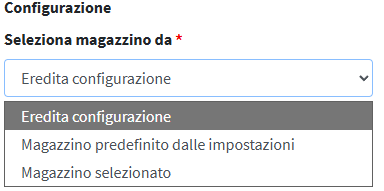
5. Nel menu Configurazioni, clicca sul menu a tendina 'Seleziona magazzino da' e scegli una delle tre opzioni disponibili:
- Eredita configurazione: consente di utilizzare le impostazioni predefinite ereditate dal sistema o dall'attività precedente.
- Magazzino predefinito dalle impostazioni: imposta automaticamente il magazzino suggerito in base alla configurazione del 📄 Profilo del team
- Magazzino selezionato: mostra un menu a tendina per la scelta manuale del magazzino.

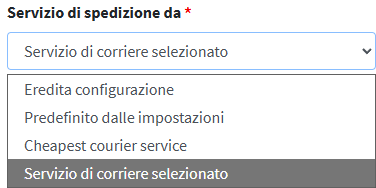
6. Nel menu 'Servizio spedizioni da', scegli una delle quattro opzioni disponibili:
- Eredita configurazione: consente di utilizzare le impostazioni predefinite ereditate dal sistema o dall'attività precedente.
- Predefinito dalle impostazioni: imposta automaticamente il servizio di spediozione suggerito in base alla configurazione del 📄 Profilo del team.
- Cheapest courier service : indica l'opzione per selezionare il corriere più economico disponibile per una spedizione.
- Servizio di corriere selezionato: mostra un menu a tendina per la scelta manuale del corriere.

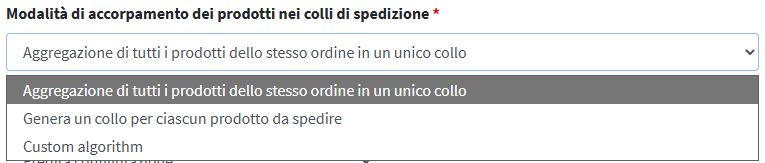
7. Nel menu 'Modalità di accorpamento dei prodotti nei colli di spedizione', seleziona il criterio con cui i prodotti verranno raggruppati all'interno dei colli per la spedizione.
- Aggregazione di tutti i prodotti dello stesso ordine in un unico collo : i prodotti appartenenti allo stesso ordine vengono imballati insieme in un solo collo, ottimizzando lo spazio e riducendo il numero di spedizioni.
- Genera un collo per ciascun prodotto da spedire : ogni prodotto incluso nell’ordine viene confezionato singolarmente in un proprio collo, utile quando gli articoli sono fragili o richiedono packaging dedicato.
- Custom algorithm : permette di applicare un algoritmo personalizzato per l'accorpamento, definito in base a logiche aziendali specifiche.
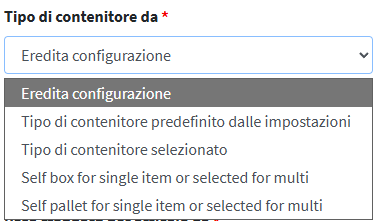
10. Utilizza il menu 'Tipo di contenitore da' per scegliere il formato di imballaggio più adatto tra quelli disponibili (es. scatola, busta imbottita, pallet), in base alle caratteristiche del prodotto e al metodo di spedizione previsto.
- Eredita configurazione: consente di utilizzare le impostazioni predefinite ereditate dal sistema o dall'attività precedente.
- Tipo di Contenitore Predefinito dalle impostazioni: imposta automaticamente il contenitore suggerito in base alla configurazione del 📄 Profilo del team.
- Tipo di contenitore selezionato : mostra un menu a tendina per la scelta manuale del tipo di contenitore
- Self box for single item o selected for multi : Questa modalità indica che ogni singolo prodotto verrà imballato in una scatola dedicata e predefinita o consente di selezionare manualmente un contenitore adatto a più prodotti da spedire insieme.
- Self pallet for single item or select for multi : Questa modalità prevede l’utilizzo di un pallet dedicato per un singolo prodotto o consente di selezionare manualmente un pallet per più articoli da spedire insieme.
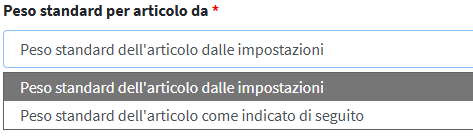
8. Il menu "Peso standard per articolo da" serve per impostare un valore di riferimento che verrà utilizzato come peso base unitario per ciascun articolo nel sistema di imballaggio o spedizione.
Peso Standard Predefinito dalle impostazioni: imposta automaticamente il peso suggerito in base alla configurazione del 📄 Profilo del team.
Peso Standard dell'articolo con indicato di seguito : mostra un menu a tendina per la scelta manuale del peso 
9. Una volta che hai completato tutte le selezioni nei vari menu, ti basta cliccare "Salva e chiudi" per Registrare le impostazioni scelte.