WooCommerce
Introduzione
L’integrazione tra Logivery e WooCommerce permette di automatizzare e centralizzare la gestione degli ordini e dei flussi logistici.
Gli ordini ricevuti tramite WooCommerce vengono sincronizzati in tempo reale con l’app Cloud, garantendo un flusso operativo preciso, costante e senza interruzioni.
Configurazione
1. Il primo passo è creare una connessione con WooCommerce Connector.
2. Fare clic su Connettori ( 📄 Canali di vendita e connettori ) nel menu a sinistra sotto l'intestazione delle configurazioni.
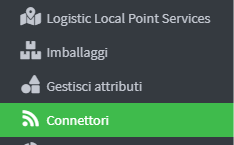
3. Fare clic su Aggiungi connettore in alto a destra 
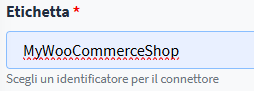
5. Accedi alla pagina di configurazione del connettore WooCommerce e inserisci un’etichetta identificativa per distinguere facilmente il connettore all’interno del sistema.
6. Nel campo “URL del sito web”, inserisci l’indirizzo completo del tuo account WooCommerce, ad esempio https://iltuodominio.com, questo URL consente al connettore di comunicare correttamente con il tuo negozio online.

7. Fare clic su Salva e continua per terminare.
8. Dopo aver salvato la configurazione, il sistema genera automaticamente un token di autorizzazione e l’URL dell’app Logivery, necessari per completare la connessione tra WooCommerce e la piattaforma Cloud.
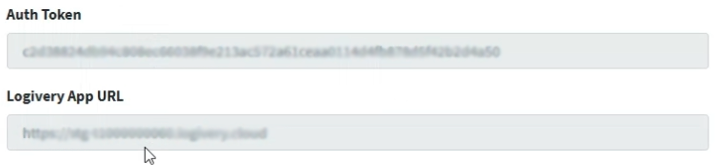
9. L’ultima operazione consiste nello scaricare il plugin Logivery compatibile con la versione del tuo software WordPress/WooCommerce, necessario per completare l’integrazione.
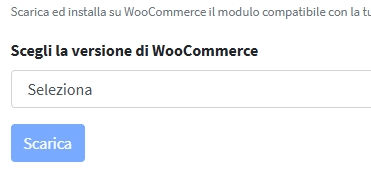
10. Fare clic su Scarica per avviare lo scaricamento del file compresso del modulo Logivery per Wordpress 
Caricamento del modulo su WooCommerce
WordPress è il CMS (Content Management System), ovvero la piattaforma principale su cui viene costruito e gestito il sito web. WooCommerce è un plugin che si installa su WordPress per trasformarlo in un negozio online completo.
</div>
</div><p>1. Nel menu laterale di <strong>WordPress</strong>, clicca su “<strong>Plugin</strong>” e successivamente su “<strong>Aggiungi un Plugin”</strong></p><p><img class="img-fluid" data-file-name="image.png" src="/_files/odoo-15505-image.png"></p><p>clicca su <strong>'Carica plugin' </strong>nell'angolo in alto a sinistra.</p><p><img class="img-fluid" data-file-name="image.png" src="/_files/odoo-15506-image.png"></p><p>2. All’interno della pagina “<strong>Carica Plugin</strong>”, fai clic sul pulsante “<strong>Scegli il File</strong>” per aprire la finestra di caricamento del file. Da qui potrai selezionare e importare il plugin desiderato nel sistema.</p><p><img class="img-fluid" data-file-name="image.png" src="/_files/odoo-15507-image.png"></p><p>3. Selezionare il file zip del Plugin scaricato e attendere l'installazione.</p><p>4. Una volta completata l'installazione, fare clic su <strong>Logivery.</strong></p><h3>Configurazione WooCommerce</h3><p>1. Nel menu principale di <strong>WordPress</strong>, nella colonna di sinistra, è ora visibile la voce <strong>“Logivery”</strong>, che consente di accedere alle impostazioni e funzionalità dell’integrazione con <strong>WooCommerce</strong>.</p><p><img class="img-fluid" data-file-name="image.png" src="/_files/odoo-15439-image.png"></p><p>2. Una volta entrato nella sezione <strong>“Logivery”</strong> all’interno di <strong>WordPress</strong>, l’utente visualizza un menu completo per configurare tutti i parametri necessari all’integrazione con <strong>WooCommerce</strong>.</p><h3>Connessione</h3><p>1. All’interno della pagina “<strong>Connessione</strong>”, ti verrà richiesto di inserire il token di autorizzazione e l’<strong>URL dell’app Logivery</strong>, generati in fase di creazione del connettore. Questi parametri sono fondamentali per stabilire la comunicazione tra <strong>WooCommerce</strong> e la piattaforma <strong>Logivery</strong>.</p><p>

2. Premere Salva per completare l'operazione  e poi Test di connessione per testare la connessione.

Trasferimento
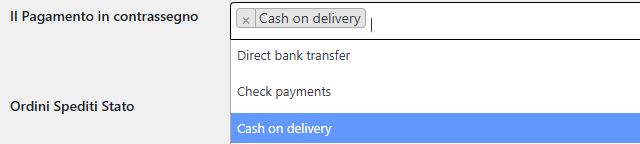
1. All’interno del menu “Trasferimento”, la prima opzione da configurare è “Pagamento in contrassegno (Cash on Delivery)”.
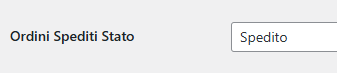
2. Nel campo Ordini Spediti Stato seleziona lo stato da considerare come spedito.
3. Nel campo Consegnato lo stato degli ordini, seleziona lo stato da considerare come consegnato.

4. Fai clic sul pulsante “Trasferimento automatico” per attivare la sincronizzazione automatica degli ordini da WooCommerce verso Logivery.
5. Nel campo “Max gli Ordini da Inviare”, puoi impostare il numero massimo di ordini che il sistema è autorizzato a trasferire simultaneamente da WooCommerce all’app Cloud Logivery.

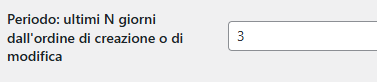
6. Nel campo “Periodo: ultimi N giorni dalla creazione o modifica dell’ordine”, l’utente può definire l’intervallo temporale entro cui gli ordini saranno considerati validi per il trasferimento automatico da WooCommerce all’app Cloud Logivery.
7. Nel campo “Annulla ordini in stato”, l’utente può selezionare uno o più stati dell’ordine che consentono l’annullamento automatico durante il processo di sincronizzazione con Logivery.
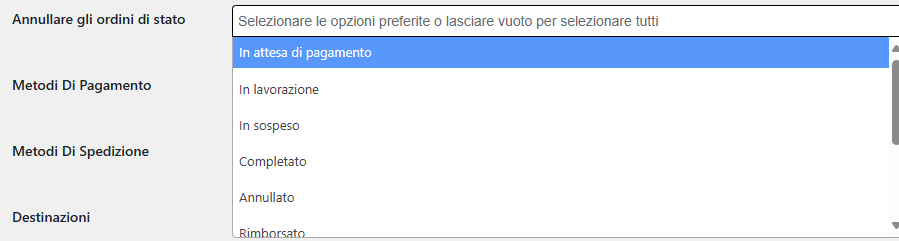
8. Nel campo “Metodi di pagamento”, è possibile applicare dei filtri selezionabili tramite menu a discesa, così da limitare il trasferimento automatico agli ordini che utilizzano specifici metodi di pagamento.

9. Nel campo “Metodo di spedizione”, è possibile selezionare la modalità di consegna da assegnare al corriere, scegliendo tra le opzioni disponibili nel menu a discesa.

10. Il campo Destinazione ti consente di applicare filtri specifici per selezionare le località verso cui vuoi gestire o limitare la spedizione degli ordini.
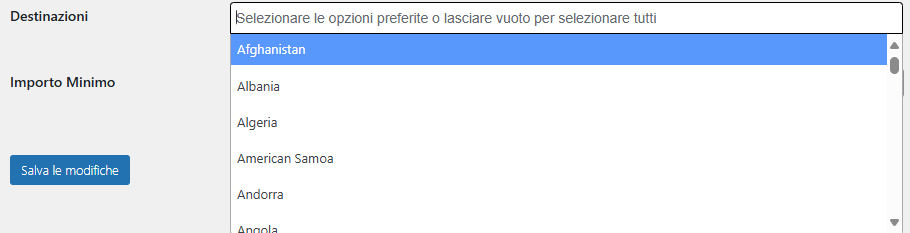
11. Il campo Importo minimo consente di impostare una soglia economica al di sotto della quale non è possibile completare un ordine. È una funzione molto utile per garantire sostenibilità operativa e commerciale.

12. Fare clic su Salva le modifiche per terminare
Linea di Ordine di configurazione del filtro
1. In questa schermata l'utente può decidere di non passare tutte le righe d'ordine filtrandole per prodotti.
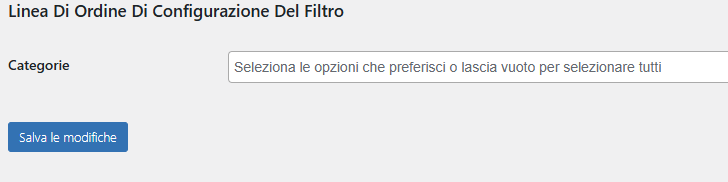
2. Fare clic su Salva le modifiche per terminare
Avanzato
1. L'utente ha la possibilità di abilitare la modalità Debug per ottenere maggiori informazioni dai registri .

2. L'attivazione di Elimina dati durante la disinstallazione del modulo eliminerà tutti i dati correlati.

3. Fare clic su Salva per terminare.
Ordini da WooCommerce
1.
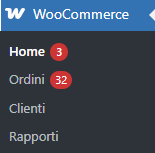
Fai clic su “Ordini” nel menu a sinistra sotto la voce “WooCommerce” all’interno del pannello di amministrazione di WordPress.
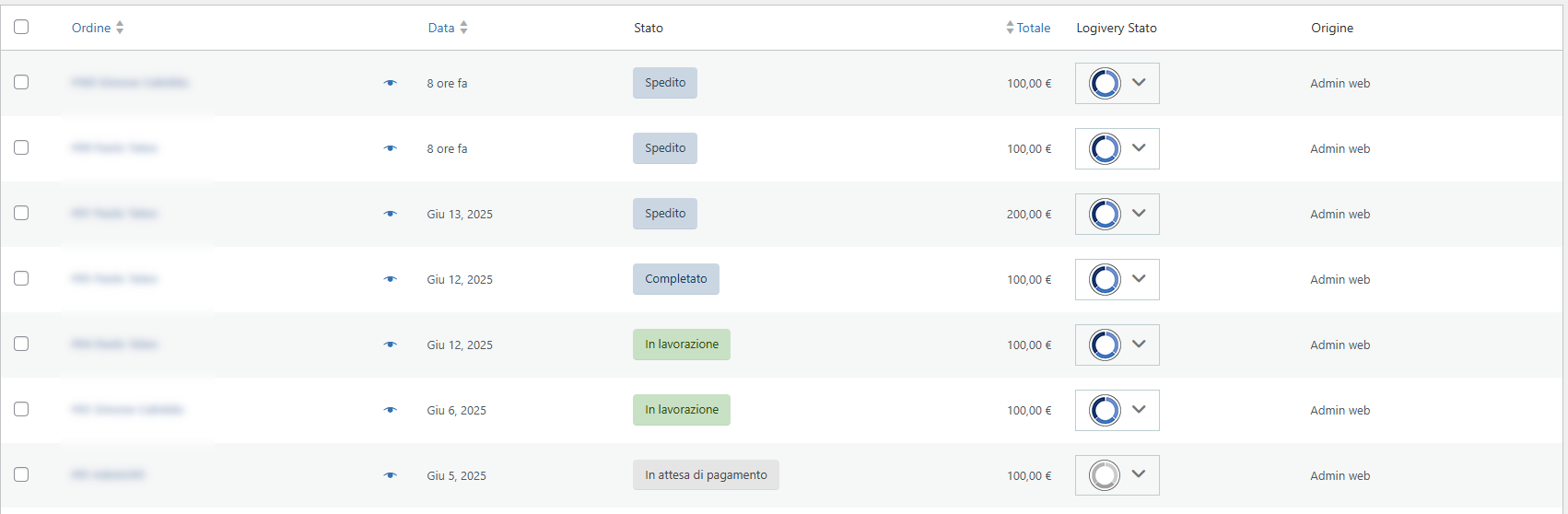
2. Quando accedi alla pagina Ordini dal pannello di amministrazione di WooCommerce, viene visualizzato l’elenco completo di tutti gli ordini ricevuti nel tuo negozio online.
Stati degli ordini
1. Nella pagina Ordini di Logivery, lo stato di ciascun ordine può essere consultato facilmente grazie alle icone visibili nella colonna “Logivery Stato”. Queste icone rappresentano visivamente il progresso e la situazione di ogni spedizione o ordine, rendendo il monitoraggio immediato e intuitivo.
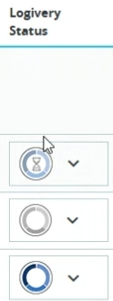
- Ordine non sincronizzato con Logivery
- Ordine in attesa di sincronizzazione con Logivery
Icona chiara con clessidra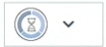
L’ordine è stato inserito nella coda di sincronizzazione e Logivery lo sta elaborando. Questo stato indica che il trasferimento è imminente ma non ancora completato. - Ordine sincronizzato con Logivery
Icona a colori
L’ordine è stato correttamente trasferito e registrato su Logivery. Da questo momento può essere gestito per la spedizione, tracciamento e aggiornamenti.
Icona grigio chiaro
L’ordine è stato creato in WooCommerce ma non è ancora stato inviato a Logivery. Potrebbe essere in attesa di revisione o escluso da regole di sincronizzazione automatica.
Sincronizzazione degli ordini
1. Tornando alla pagina Ordini, l’utente può visualizzare l’ordine appena creato nell’elenco, contrassegnato con lo stato “Non sincronizzato”. Questo significa che l’ordine è stato registrato nel sistema, ma non è ancora stato trasferito a Logivery per la gestione logistica.

2. Per avviare la sincronizzazione dell’ordine con Logivery, l’utente deve semplicemente fare clic sull’icona del menu di sincronizzazione presente accanto allo stato dell’ordine nella colonna Logivery Stato.
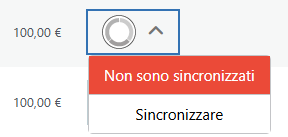
3. Quando l’utente avvia la sincronizzazione cliccando sull’icona dedicata, lo stato dell’ordine passa automaticamente alla “coda di sincronizzazione”. 
4. Tornando all’App Cloud, nella parte superiore dell’interfaccia viene visualizzato un messaggio di conferma che informa l’utente della creazione dell’ordine, includendo il relativo ID univoco.
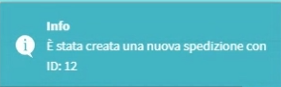
5. Una volta completata la creazione e sincronizzazione dell’ordine, questo diventa visibile nell’elenco delle App Cloud, all’interno della dashboard o dell’interfaccia dedicata.
6. Per visualizzare il riepilogo dettagliato di un ordine, l’utente deve semplicemente fare clic sulla freccetta sotto il menu Righe d'oridne,
Il riepilogo dell’ordine mostra in modo dettagliato tutte le righe associate, con le seguenti informazioni fondamentali per la gestione e la verifica:
- ID: identificativo univoco della riga d’ordine, utile per tracciamento e riferimenti interni
- Codice articolo: codice interno del prodotto, spesso legato al gestionale o al catalogo
- Codice GTIN: codice globale (es. EAN-13) che identifica in modo univoco il prodotto a livello internazionale
- Titolo: nome o descrizione del prodotto, visibile anche al cliente
- Quantità: numero di unità ordinate per ciascun articolo
- Valore unitario: prezzo per singola unità, utile per calcolo del totale e analisi dei margini

Elimina ordine
1. Nell’elenco degli ordini di WooCommerce, hai la possibilità di annullare un ordine manualmente in modo semplice e diretto.
2. Fare clic sul menu relativo allo stato dell'ordine per visualizzare le opzioni disponibili.
3. Per annullare, fare clic su Annulla.
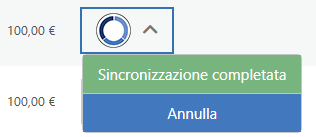
4. Dopo aver annullato un ordine, tornando nell’App Cloud, viene visualizzato in alto un messaggio di conferma che informa l’utente che l’ordine è stato annullato correttamente.