Spedizioni
1. Una volta che gli ordini saranno stati elaborati l'utente li ritroverà nella sezione Spedizioni sotto il menu Operazioni.

2. Nella schermata di Gestione delle spedizioni troveremo la lista delle spedizioni create in stato Pronta.

3. In base a quello che si sarà impostato in 📄 Assegnazione servizio di spedizione il sistema potrebbe creare direttamente l'etichetta, altrimenti sarà l'utente ad avviarne la creazione.
4. Potrebbe capitare che manchino dei dati fondamentali per la creazione dell'etichetta in questo caso la spedizione apparirà come 
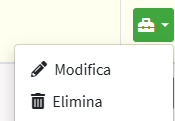
5. Per aggiungere i dati mancanti clicca sul menu azioni e poi su modifica per entrare nei parametri della spedizione.
6. Una volta aggiunti i dati mancanti la spedizione entrerà in stato 
7. Una volta che la spedizione sarà creata l'utente dovrà scegliere un servizio di spedizione.
8. Nel menu azioni clicca su modifica per entrare nei parametri di spedizione e poi in basso scegli il servizio di spedizione desiderato.
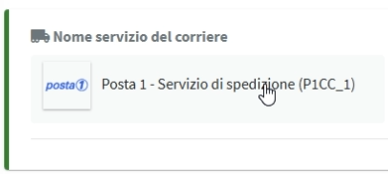
9. Per terminare clicca su 
10 Lo stato della spedizione passerà da Creata a 
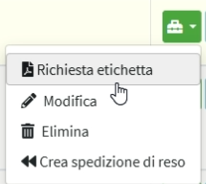
11. Come ultimo passaggio clicca sul menu azioni e poi su Richiesta etichetta.
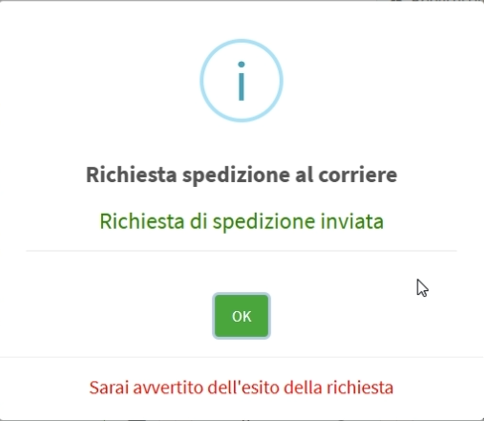
12. Apparirà a video il messaggio di richiesta di etichetta di spedizione al corriere.
Per visualizzare nella riga delle spedizioni gli allegati dell'etichetta cliccare a fondo pagina su 
13. Una volta aggiornata la lista la spedizione entrerà nello stato di  con in basso gli allegati dell'etichetta.
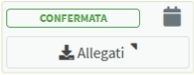
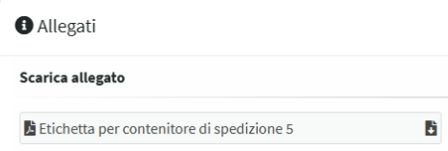
14. Clicca su Allegati per poter scaricare l'etichetta creata in formato PDF.
15. Per avviare la Stampa massiva, seleziona tutte le spedizioni confermate con allegato e premi su 
16. L'utente vedrà a video le opzioni di stampa massiva con i seguenti tab :
- Stampa massiva delle etichette : stampa le etichette delle spedizioni precedentemente selezionate.
- Stampa massiva di vari tipi di documenti : stampa documenti che non siano necessariamente etichette di spedizione, come ad esempio dichiarazioni doganali.
- Stampa massiva etichette raggruppate in SKU :
Stampa massiva delle etichette
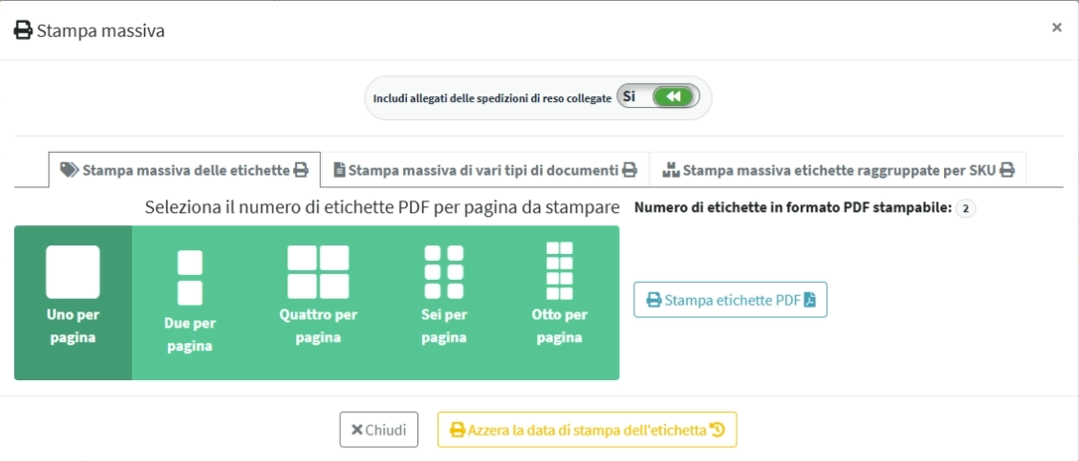
17. Successivamente selezionare il numero di etichette PDF da stampare per pagina.
18. Una volta selezionato il numero di etichette da stampare clicca su 
Stampa massiva di vari tipi di documenti
1. Clicca sul tab Stampa massiva di vari tipi di documenti. per accedere alla schermata di selezione documenti.