Registro Arrivi
Introduzione
La sezione Registro arrivi consente di visualizzare, gestire e registrare gli arrivi in magazzino.
Da questa schermata è possibile:
- Consultare l’elenco degli arrivi previsti ed effettuati.
- Filtrare i risultati per criteri specifici.
- Aggiungere un nuovo arrivo manualmente.
Configurazione
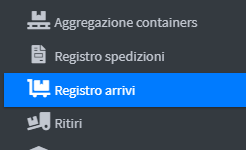
1. Clicca sulla voce Registro Arrivi nel menu a sinistra sotto la voce Operazioni.
2. La tabella mostra i dettagli degli arrivi organizzati per colonne:
- ID → identificativo univoco dell’arrivo.
- Magazzino → magazzino di destinazione.
- Stato → stato attuale dell’arrivo (es. in attesa, confermato, completato).
- Data ed ora di arrivo prevista → orario stimato di consegna.
- Data ed ora di arrivo effettiva → orario reale in cui la merce è stata ricevuta.
- Corriere → nome del corriere o spedizioniere.
- Azioni → pulsanti rapidi per modificare, eliminare o gestire l’arrivo.

3. Per aggiungere un nuovo arrivo cliccare su Aggiungi Arrivo in magazzino in alto a destra. 
4. Nella pagina “Inserisci nuovo arrivo” sono presenti i campi per la compilazione e la configurazione dei nuovi arrivi in magazzino
5. Nel campo Magazzino seleziona dall’elenco il magazzino di destinazione.

6. In Posizione ingresso indica il punto di ingresso interno al magazzino (es. porta, baia di carico).

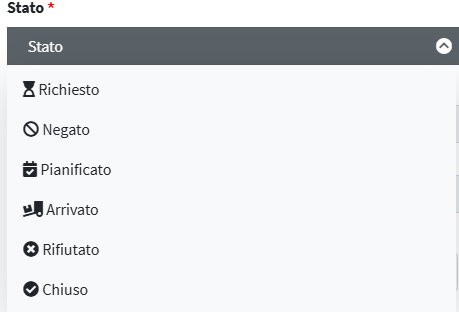
7. Quando si inserisce o aggiorna un arrivo, il campo Stato deve essere selezionato dall’elenco a tendina. Ogni stato identifica la fase del processo logistico:
- Richiesto : L’arrivo è stato registrato come richiesta, in attesa di pianificazione o approvazione.
- Negato : La richiesta di arrivo è stata rifiutata e non verrà gestita dal sistema.
- Pianificato : L’arrivo è stato programmato con una data e ora previste.
- Arrivato : La merce è arrivata fisicamente in magazzino e l’orario effettivo è stato registrato.
- Rifiutato : La merce è stata respinta al momento della consegna (es. non conforme, ordine errato).
- Chiuso : L’arrivo è stato completato e archiviato, non sono richieste ulteriori azioni.
8. Data ed ora di arrivo prevista Inserire la data e l’orario stimato in cui la merce dovrebbe arrivare.

9. Data ed ora di arrivo effettiva va compilato quando l’arrivo è stato realmente registrato in ingresso.

10. Corriere Inserire il nome o il riferimento del corriere che effettua la consegna.

11. Reso selezionare Sì/No per indicare se si tratta di un reso. 
12. Note spazio libero per annotazioni aggiuntive (es. condizioni della merce, istruzioni particolari).
13. Clicca su Salva tutto e chiudi per completare 
Gestione ingresso merce in magazzino
1. Nella colonna Azioni della tabella principale del Registro arrivi è disponibile l’icona che consente di gestire direttamente l’ingresso della merce. 
2. Dopo aver cliccato su Gestisci ingresso merce in magazzino , si accede al dettaglio della posizione di ingresso.
3. Clicca su Aggiungi Container per creare un nuovo contenitore (scatola, pallet, ecc.) per registrare la merce ricevuta. 
4. Quando si registra un arrivo, è possibile associare uno o più container (scatole, pallet, ecc.) per descrivere fisicamente come è confezionata la merce.
5. Nella finestra di inserimento compilare i campi per la configurazione del container.
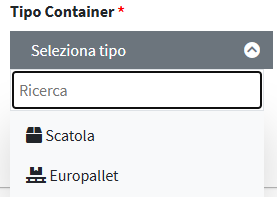
6. Nel menu a tendina Tipo Container scegliere il tipo di container da configurare.
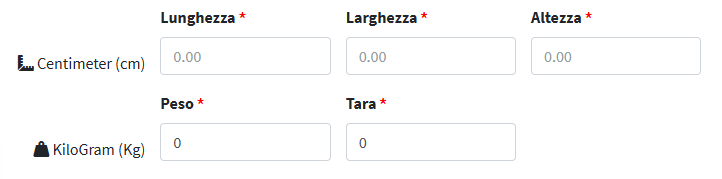
7. Configurare i parametri dimensionali e di peso del container :
- Lunghezza, Larghezza, Altezza (in cm) → dimensioni del container.
- Peso (Kg) → peso complessivo del container.
- Tara (Kg) → peso dell’imballaggio vuoto (scatola o pallet).
8.
Cliccare su Crea per confermare e aggiungere il container all’arrivo. 
9. Ogni container inserito (scatola, pallet, ecc.) compare nell’elenco con le seguenti informazioni:
- ID progressivo (es. 0, 16).
- Tipo container ( Scatola, Europallet).
- Numero di articoli inclusi (es. “Articoli (2)”).
- Validazione indica se il container è stato correttamente registrato.
- Stato operativo ad esempio Completato.
- Blocco/sblocco indica se il container è modificabile.
10. Per ciascun container sono presenti le seguenti opzioni :
-
Divisibile/Non divisibile
- Divisibile: il container può contenere più tipologie di articoli (SKU differenti) e può essere dunque aperto e i prodotti sistemati in magazzino.
- Non divisibile: il container rappresenta un’unità unica e indivisibile.
11. E' possibile modificare il container tramite il pulsante modifica 
12. E' inoltre possibile inserire dei sotto-container tramite il pulsante Aggiungi Sotto-container 
13. Dopo aver completato la registrazione e la validazione di tutti i container, cliccare sul pulsante verde Gestisci stoccaggio merce in ingresso del magazzino.

13. Si apre la schermata di Gestione Stoccaggio Inbound, che mostra i container completati e pronti per essere messi a stock.
Da qui è possibile:
- Confermare lo stoccaggio dei singoli container .
- Controllare quantità, peso e divisibilità dei container.
- Registrare eventuali note operative.
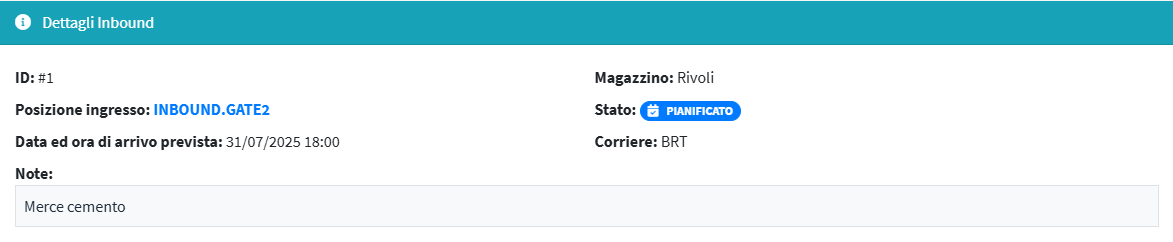
14. Nei Dettagli Inbound in alto vengono riepilogate le informazioni principali:
- ID : numero identificativo dell’arrivo (es. #1).
- Posizione ingresso : identifica la posizione d'ingresso della merce es. INBOUND.GATE2.
- Data ed ora di arrivo prevista : orario programmato per la consegna.
- Magazzino : sede di destinazione (es. Rivoli).
- Stato : lo stato dell’arrivo (es. Pianificato, Completato).
- Corriere : vettore responsabile della consegna.
- Note : eventuali commenti o descrizioni (es. “Merce cemento”).
15. Nella sezione Containers pronti per lo stoccaggio (solo containers completati) vengono mostrati tutti i contenitori che hanno superato la fase di ingresso e sono validi per lo stoccaggio in magazzino.
Colonne disponibili
- ID → identificativo del container.
- Tipo Container → es. Scatola, Europallet.
- Articoli → numero di articoli unici presenti nel container.
- Quantità Totale → somma delle unità fisiche contenute.
- Dimensioni → misure registrate in cm (lunghezza x larghezza x altezza).
- Peso → peso lordo o netto (se registrato).
- Frazionabilità → indica se il container è Divisibile o Non divisibile.
- Azioni → icona 📦 per confermare lo stoccaggio del singolo container.
16. Nella colonna Azioni dell’elenco dei containers pronti per lo stoccaggio è presente l’icona blu Gestisci stoccaggio container. 
17. Quando si clicca sull’icona per gestire lo stoccaggio di un container, si apre il dettaglio con le informazioni del contenitore e dei prodotti inclusi.
- Tipo Container: tipologia del contenitore (es. Pacco, Europallet).
- Dimensioni: misure registrate (es. 10x10x10 cm).
- Magazzino: sede di destinazione.
- Peso: se impostato, indica il peso lordo/netto.

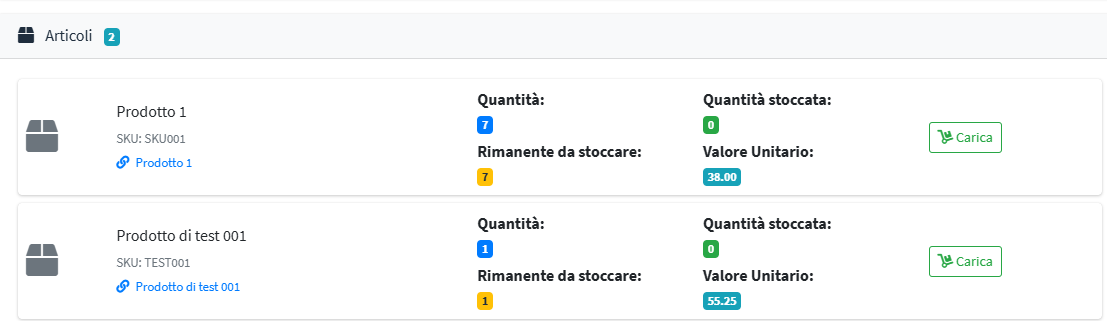
18. Per ogni articolo registrato nel container vengono mostrati:
- Nome prodotto e SKU (codice identificativo)
- Link alla configurazione del prodotto.

- Quantità totale quantità complessiva registrata.
- Quantità stoccata quantità già trasferita a stock.
- Rimanente da stoccare quantità ancora da posizionare a magazzino.
- Valore unitario valore economico del singolo pezzo.
19.
Quando si clicca su Carica accanto a un articolo, si apre la finestra di dettaglio per confermare il movimento a stock. 
20. In Posizione di Destinazione selezionare l’ubicazione del magazzino dove l’articolo sarà stoccato.

21. In Quantità da caricare in magazzino indicare quante unità inserire a stock (non può superare il “Disponibile”).

22. Nel campo Lotto, se previsto, selezionare o inserire il lotto di appartenenza per la tracciabilità.

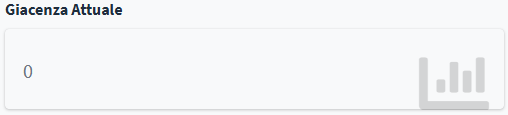
23. Giacenza Attuale mostra quante unità sono già presenti nella posizione scelta.
24. Note spazio per aggiungere eventuali commenti o informazioni operative.

25. Clicca su Salva movimento di magazzino per concludere. 
Gestione articoli in arrivo
1. Clicca sull'icona per la Gestione articoli in arrivo nella pagina Elenco registro arrivi 
2. Nella pagina del riepilogo clicca sull'icona rossa sotto il tab Azioni per accedere al menu di stampa delle etichette della merce in arrivo.
3. La funzione di Stampa Etichette consente di generare etichette identificative per i prodotti ricevuti, utili per la movimentazione interna e la tracciabilità in magazzino.
- Articolo in Arrivo → nome e codice del prodotto (es. Prodotto di test 001).
- Magazzino → magazzino di destinazione (es. Rivoli).
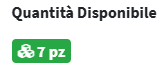
- Quantità Disponibile → numero di pezzi disponibili da etichettare.

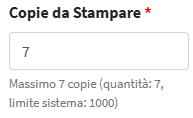
4. Nel campo Copie da Stampare indicare il numero di etichette da generare per l’articolo. (Limite massimo: 1000 copie per generazione).
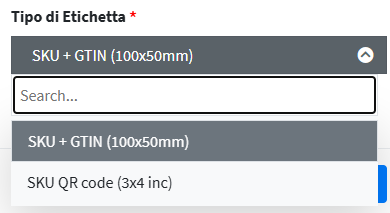
5. Quando si seleziona il campo Tipo di Etichetta, il sistema propone diversi formati standard per la stampa:
-
SKU + GTIN (100x50mm)
- Etichetta rettangolare classica.
- Mostra il codice SKU e il codice a barre GTIN.
- Adatta per l’identificazione su scatole, pallet e singoli colli.
-
SKU QR code (3x4 inch)
- Etichetta con codice QR.
- Permette la scansione rapida tramite dispositivi mobili o terminali di magazzino.
- Utile per processi logistici automatizzati o inventari veloci.
6. Clicca su Genera etichette per stampare le etichette configurate